

 0800-250-168
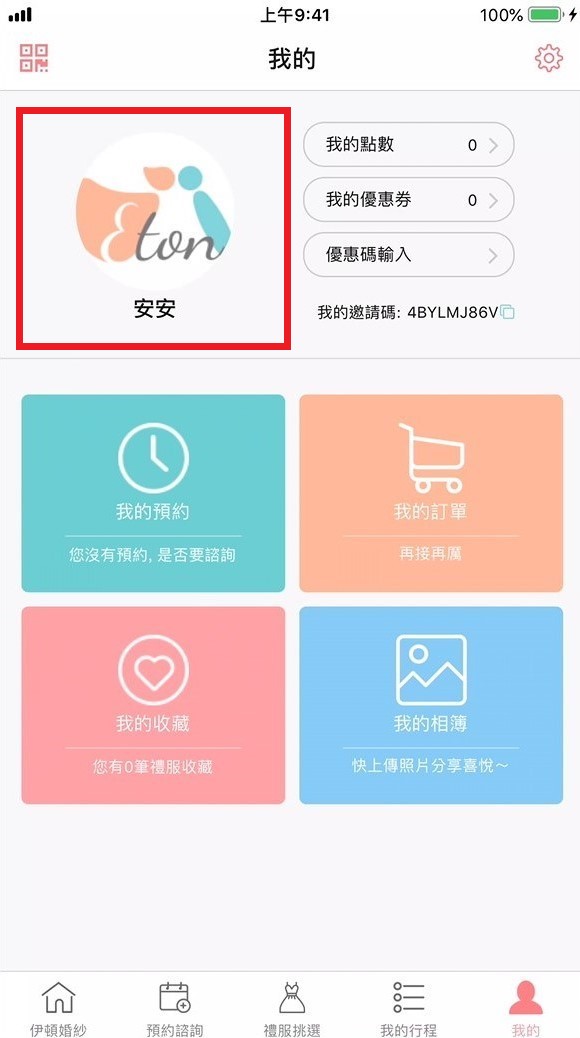
1. 點擊首頁右下方「我的」

APP USER GUIDE
依照畫面步驟完成帳號註冊、相簿分享、禮服預約與訂單行程管理。
APP GUIDE 01
立即建立帳號並登入伊頓 APP。
1. 點擊首頁右下方「我的」
2. 點擊「前往登入」

3. 點擊「建立帳號」

4. 輸入手機號碼

5. 點擊「下一步」

6. 輸入姓名

7. 點選性別

8. 點擊「下一步」

9. 自訂密碼並再次輸入

10. 點擊「下一步」

11. 點擊驗證碼欄位

12. 收到驗證碼簡訊

13. 輸入驗證碼並送出

14. 註冊成功後點選確認

15. 回到登入頁輸入手機號碼

16. 輸入密碼並登入

17. 登入成功
APP GUIDE 02
上傳照片並分享 QR Code,讓親友一起瀏覽。
1. 點入右下角「我的」

2. 點入「我的相簿」

3. 選擇「我的相簿」

4. 按下「+」

5. 按下「公開」

6. 輸入相本名稱

7. 確認相本名稱

8. 選取上傳照片

9. 按下「DONE」

10. 等待照片上傳

11. 照片上傳完成

12. 回相本首頁並點入相本

13. 按下分享按鈕

14. 請親朋好友掃描 QR Code

APP GUIDE 03
挑選喜歡的禮服並完成到店試穿預約。
1. 點擊首頁下方「禮服挑選」

2. 點擊想試穿的禮服

3. 點擊「我想諮詢」

4. 點擊「預約門市」

5. 選擇想前往試穿的分店

6. 點擊諮詢日期

7. 選擇諮詢日期並確認

8. 點擊諮詢時段

9. 選擇到店試穿時段

10. 點擊希望電話聯絡時段

11. 選擇方便通話的時段

12. 點擊「如何得知我們」
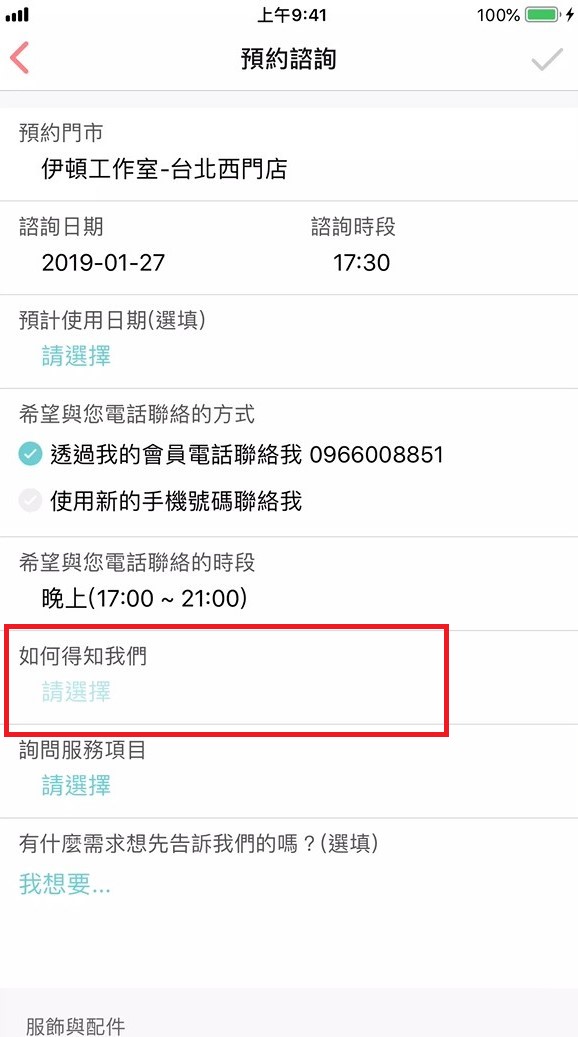
13. 勾選資訊來源並完成

14. 點擊詢問服務項目

15. 選擇服務項目並完成

16. 填寫完成後按右上方勾勾

17. 按下確認

18. 回到禮服挑選並按下「我的」

19. 點擊「我的預約」

20. 瀏覽目前預約的詳細資料

APP GUIDE 04
查看訂單進度並安排拍攝禮服日期。
1. 點擊首頁下方「我的行程」

2. 點擊「訂單進度」

3. 點擊訂單標題

4. 點擊左下方小燈泡

5. 點擊錄/攝影寫真服務

6. 點擊挑拍衣日期

7. 點擊「預約門市」

8. 選擇分店

9. 點擊日期

10. 選擇預約日期

11. 點擊選擇時段

12. 選擇預約時段

13. 點擊右上方勾勾送出

14. 按下確認,預約挑禮服成功

APP GUIDE 05
從訂單進度直接安排結婚禮服試穿。
1. 點擊下方「我的行程」

2. 點擊「訂單進度」

3. 點擊訂單標題

4. 點擊「結婚籌備服務」

5. 點擊預約挑結婚衣日期

6. 點擊「預約門市」

7. 選擇預約門市

8. 點擊預約日期

9. 選擇預約日期
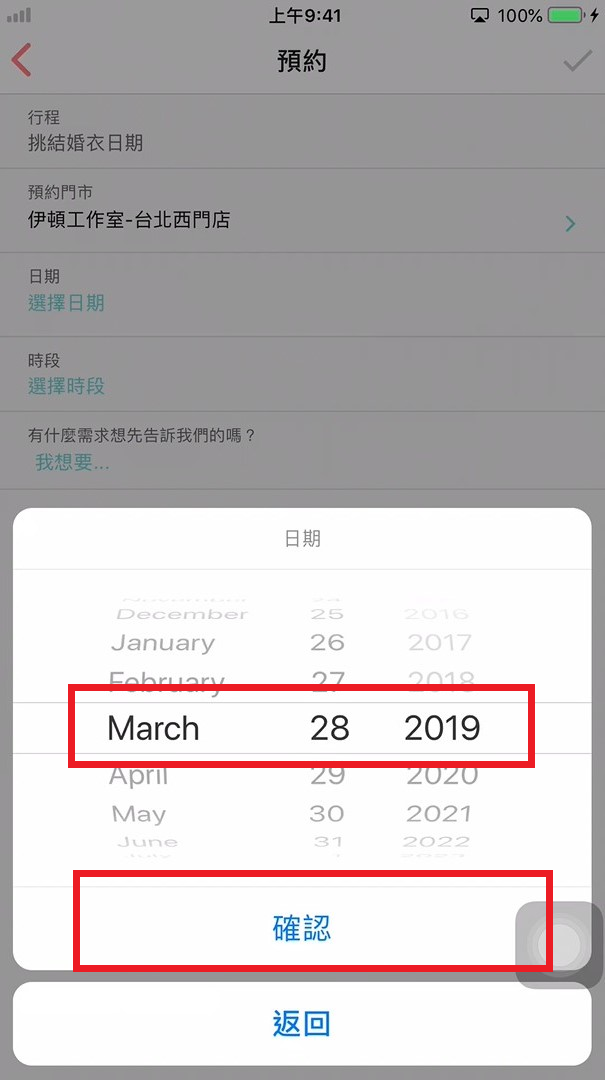
10. 點擊預約時段

11. 選擇預約時段

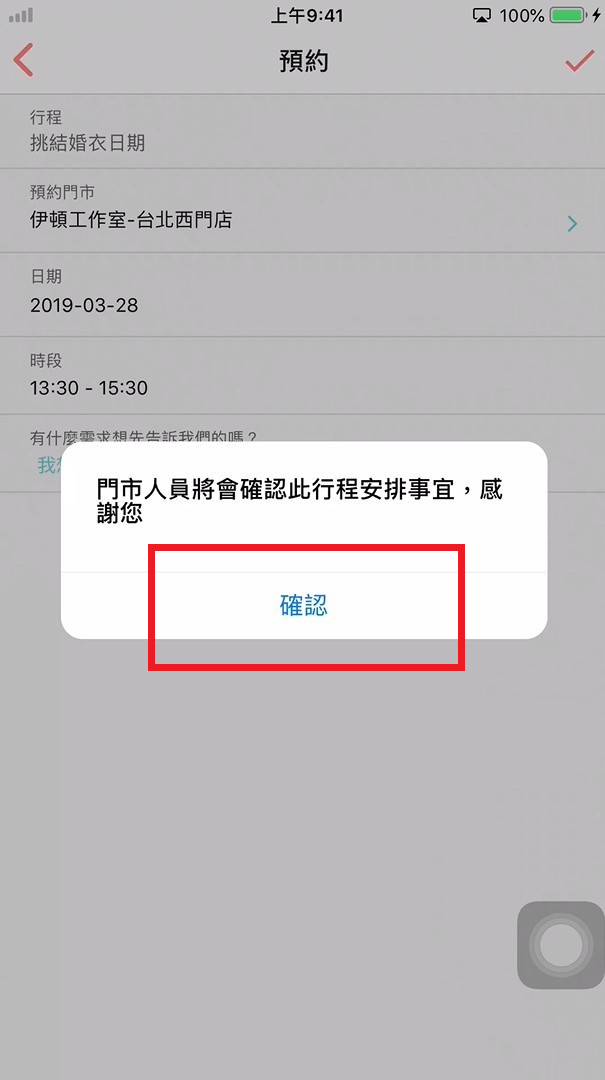
12. 點擊右上方勾勾

13. 按下確認,完成預約
GET THE APP
下載 APP,讓婚禮籌備與禮服預約更方便。